
گاهی خواندن یک فایل Word طولانی، خستهکننده یا دشوار است. شاید شما دانشجویی باشید که میخواهد جزوه خود را هنگام رفتوآمد گوش دهد یا نویسندهای که قصد دارد متنش را با شنیدن، بازبینی کند. حتی اگر تولیدکننده محتوایی هستید که برای ویدئو و پادکست به صدای فارسی نیاز دارد، تبدیل Word به صدا برای شما بسیار کارگشا خواهد بود.
در این مقاله، روش تبدیل فایل متنی به صوت فارسی با اسپیکیفای و قابلیت داخلی Microsoft Word را بررسی میکنیم و تفاوت آنها را توضیح میدهیم.
خلاصه سریع:
برای تبدیل Word به صدا، متن Word را انتخاب و کپی کنید، در اسپیکیفای قرار دهید و پس از انتخاب گوینده زن یا مرد و زبان فارسی، خروجی صوتی بسازید.
اگر فقط میخواهید سند را بشنوید یا بازبینی کنید، قابلیت Read Aloud ورد نیز مناسب است؛ اما برای دریافت فایل صوتی قابل استفاده در گوشی یا دستگاههای دیگر، باید از ابزار تبدیل متن به صدا کمک بگیرید.
تبدیل Word به صدا دقیقاً به چه معناست؟
عبارت تبدیل Word به صدا معمولاً به یکی از دو روش زیر اشاره دارد:
۱. خواندن متن در محیط Microsoft Word
در این روش، قابلیت Read Aloud متن سند را با صدای سیستم پخش میکند. این گزینه برای بازبینی نوشته، پیداکردن جملههای نامفهوم و کاهش خستگی چشم مناسب است؛ اما معمولاً فایل صوتی مستقلی مانند MP3 تولید نمیکند.
۲. تبدیل محتوای Word به فایل صوتی
در این روش، متن سند با استفاده از یک ابزار تبدیل متن به صدا به فایل صوتی تبدیل میشود. بعضی سرویسها امکان بارگذاری مستقیم فایل DOC یا DOCX را دارند؛ اما در ابزارهایی مانند اسپیکیفای، کافی است متن فایل Word را کپی کرده و در کادر مربوط قرار دهید. پس از تبدیل فایل ورد به صدا، میتوانید خروجی را در گوشی یا خودرو گوش دهید یا از آن برای ویدئو، پادکست و محتوای آموزشی استفاده کنید.
چگونه فایل Word را با اسپیکیفای به صدا تبدیل کنیم؟
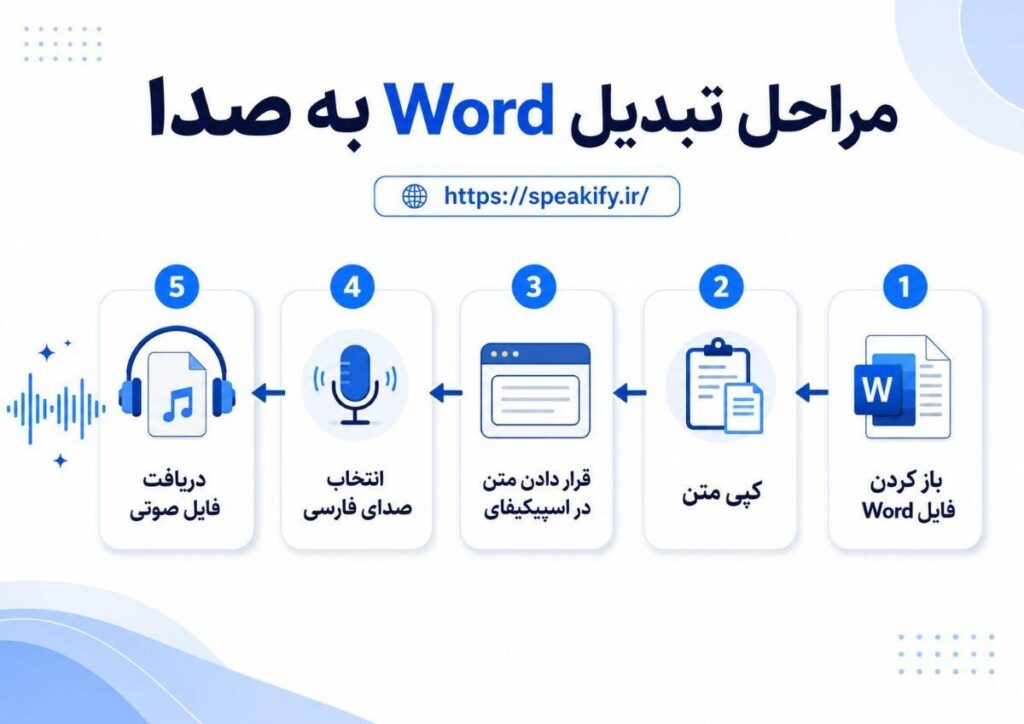
برای تبدیل Word به صدا آنلاین با اسپیکیفای، مراحل زیر را انجام دهید.
مرحله اول؛ سند Word را بررسی کنید
ابتدا یک نسخه جداگانه از سند ذخیره کرده و بخشهای غیرضروری مانند شماره صفحه، سربرگ، منابع طولانی، توضیحات ویراستار و پاورقیهای نامرتبط را حذف کنید. رنگ، فونت و حاشیه در خروجی صوتی تاثیری ندارند؛ اما نقطه، ویرگول و ساختار جمله بر مکث و لحن گوینده اثر میگذارند.
مرحله دوم؛ متن موردنظر را کپی کنید
برای انتخاب تمام متن از کلیدهای Ctrl+A و سپس Ctrl+C استفاده کنید. بهتر است اسناد طولانی را براساس فصل یا تیتر تقسیم کنید. جدولها، فهرستها و متنهای چندستونه را نیز بررسی کنید؛ زیرا ممکن است پس از کپی، ترتیب آنها تغییر کند.
مرحله سوم؛ متن را در اسپیکیفای قرار دهید
وارد اسپیکیفای شوید و متن کپیشده را در کادر مربوط قرار دهید. به این ترتیب، بدون نصب نرمافزار جداگانه میتوانید فرایند تبدیل فایل متنی به صوت فارسی را آغاز کنید. برای آشنایی با تنظیمات کامل، به مقاله آموزش کار با نرمافزار اسپیکیفای مراجعه کنید.
مرحله چهارم؛ زبان و گوینده را انتخاب کنید
زبان فارسی و صدای دلخواه را انتخاب کنید. پیش از تبدیل کل سند، یک پاراگراف شامل عدد، نام خاص و کلمات انگلیسی را بهصورت آزمایشی تبدیل کنید.
مرحله پنجم؛ خروجی را بازبینی کنید
تلفظ اعداد، نام محصولات و اصطلاحات دشوار را بررسی کرده و فایل صوتی نهایی را بسازید. برای اسناد طولانی، فایلها را با نامهایی مانند «فصل ۱ ـ مقدمه»، «فصل ۲ ـ روش اجرا» و «فصل ۳ ـ نتیجهگیری» ذخیره کنید. اگر فایل صوتی مشکل داشته باشد، لازم است متن را از نظر اعرابگذاری، شمارهگذاری و بقیه مسائل مجددا تغییر دهید.
خواندن فایل با صدای بلند در Microsoft Word
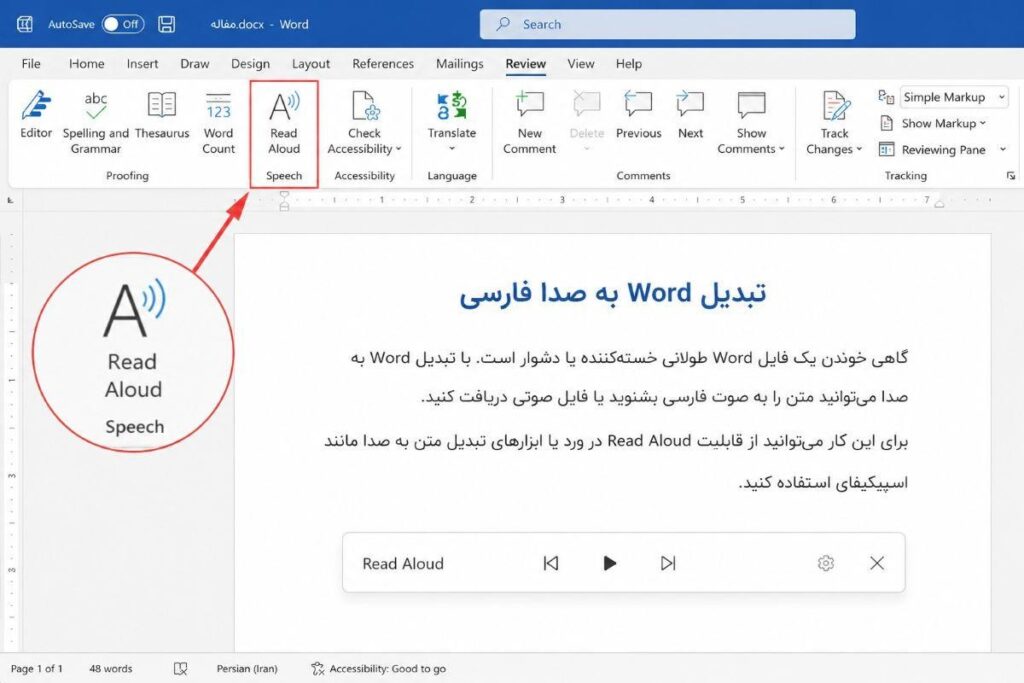
اگر فقط قصد دارید متن سند را بشنوید، میتوانید از قابلیت Read Aloud استفاده کنید. فایل را در Word باز کنید، وارد زبانه Review شوید و گزینه Read Aloud را انتخاب کنید. سپس سرعت خواندن و صدای موجود را تنظیم کرده و با دکمههای کنترل، پخش را متوقف کنید یا به جمله قبلی و بعدی بروید.
قابلیت Read Aloud تمام یا بخشی از سند را میخواند و گزینه Speak برای پخش متن انتخابشده کاربرد دارد. این روش برای بازبینی نوشته و کاهش خستگی چشم مناسب است؛ اما با تبدیل سند Word به فایل صوتی تفاوت دارد. اگر میخواهید خروجی را در گوشی ذخیره کنید، برای ویدئو به کار ببرید یا برای فرد دیگری بفرستید، باید از ابزار تبدیل فایل متنی به صدا استفاده کنید.
چگونه متن Word را برای خوانش طبیعی فارسی آماده کنیم؟
پیش از تبدیل متن ورد به صدا، بهتر است سند را برای خوانش شنیداری آماده کنید. متنی که روی صفحه خوانا به نظر میرسد، ممکن است پس از تبدیل به صوت، مکثها یا تلفظهای نامناسبی داشته باشد.
ابتدا اعداد، تاریخها و مبالغ مهم را بررسی کنید. برای مثال، ممکن است تاریخ 1405/03/20 بهدرستی خوانده نشود. در چنین حالتی بهتر است آن را بهشکل «بیستم خرداد هزار و چهارصد و پنج» بنویسید. شماره تلفن، درصد، مبلغ و شماره ماده قانونی را نیز پیش از تولید خروجی نهایی آزمایش کنید.
مخففها ممکن است برای هوش مصنوعی خواندن فایل Word، مبهم باشند. برای نمونه، بهجای استفاده مستقیم از TTS، در اولین تکرار بنویسید: «فناوری تبدیل متن به گفتار یا تیتیاس»
نام برندها و اصطلاحات انگلیسی نیز باید آزمایش شوند. گاهی نوشتن «مایکروسافت وُرد» بهجای Microsoft Word باعث طبیعیترشدن تلفظ میشود.
برای ایجاد مکثهای مناسب، از نقطه، ویرگول، دونقطه و علامت سؤال استفاده کنید و جملههای طولانی را به چند جمله کوتاهتر تقسیم کنید.
جدولها را نیز مستقیماً وارد ابزار نکنید؛ زیرا یک نرمافزار خواندن متن فارسی Word ممکن است ترتیب ستونها را اشتباه تشخیص دهد. بهتر است هر ردیف جدول را به جملهای مستقل تبدیل کنید.
همچنین قبل و بعد از تیترها یک خط خالی قرار دهید تا عنوان به پاراگراف بعدی متصل خوانده نشود.
اسپیکیفای بهتر است یا قابلیت Read Aloud ورد؟
انتخاب میان اسپیکیفای و قابلیت Read Aloud به هدف شما بستگی دارد. Read Aloud متن را داخل برنامه Word میخواند و برای بازبینی سریع سند مناسب است. در مقابل، اسپیکیفای برای تبدیل فایل Word به صوت فارسی و تولید خروجی قابل استفاده در گوشی، ویدئو یا پادکست کاربرد دارد.
| نیاز کاربر | روش مناسبتر |
| شنیدن سریع سند هنگام ویرایش | Read Aloud ورد |
| پیداکردن جملههای نامفهوم | Read Aloud ورد |
| دریافت فایل صوتی | اسپیکیفای |
| استفاده از صدا در ویدئو یا پادکست | اسپیکیفای |
| استفاده بدون نصب نرمافزار جداگانه | اسپیکیفای تحت وب |
در هیچیک از این روشها، ظاهر سند مانند فونت، رنگ، حاشیه و صفحهآرایی وارد خروجی صوتی نمیشود. بنابراین، برای شنیدن و اصلاح همان سند، قابلیت Word کافی است؛ اما اگر هدفتان تبدیل متن Word فارسی به MP3 یا دریافت خروجی صوتی مستقل باشد، استفاده از ابزار تبدیل متن به صدا مناسبتر خواهد بود.
مشکلات رایج در تبدیل فایل Word به صدا
در تبدیل فایل Word به صدا مشکلات زیر معمول است:
متن با ترتیب اشتباه خوانده میشود
جدولها، ستونبندی، کادرهای متنی و سربرگها ممکن است ترتیب خواندن متن را تغییر دهند. پیش از تبدیل ورد به صدا، محتوا را در یک فایل ساده قرار دهید و ترتیب پاراگرافها را بررسی کنید.
اعداد درست تلفظ نمیشوند
تاریخها، مبالغ، درصدها و شماره مواد قانونی ممکن است نامفهوم خوانده شوند. اعداد مهم را به حروف بنویسید و ابتدا یک نمونه صوتی کوتاه بسازید.
کلمات انگلیسی تلفظ مناسبی ندارند
نام برندها و اصطلاحات انگلیسی را جداگانه آزمایش کنید. در صورت نیاز، شکل آوایی فارسی کلمه را در نسخه مخصوص تولید صوت بنویسید.
مکثها طبیعی نیستند
جملههای طولانی را کوتاه کنید و برای مشخصکردن محل توقف از نقطه، ویرگول، دونقطه و خط جدید کمک بگیرید.
فایل Word بسیار طولانی است
برای تبدیل فایل Word به MP3 بهتر است سند را براساس فصلها و تیترها تقسیم کنید. تبدیل یکجای فایل طولانی، بازبینی و اصلاح خطاهای خروجی را دشوار میکند.
پاورقی و شماره صفحه نیز خوانده میشوند
فقط متن اصلی را انتخاب کنید یا یک نسخه جداگانه از سند بسازید و سربرگ، شماره صفحه، منابع غیرضروری و پاورقیها را از آن حذف کنید.
فایل Word حاوی تصویر اسکنشده است
متن داخل عکس قابل انتخاب و کپی نیست. ابتدا باید نوشتههای تصویر با فناوری OCR استخراج شوند و سپس در ابزار صوتی قرار گیرند. برای آشنایی با این فرایند، مقاله «تبدیل عکس به صدا» را بخوانید.
تبدیل Word به صوت برای چه کسانی مفید است؟
تبدیل محتوای Word به صوت برای افرادی مناسب است که میخواهند بهجای مطالعه مداوم، متن را گوش دهند.
دانشجویان میتوانند جزوهها و مقالههای درسی را هنگام رفتوآمد مرور کنند و نویسندگان با شنیدن نوشته خود، جملههای نامفهوم یا تکراری را بهتر تشخیص دهند. کارمندان نیز میتوانند گزارشها و اسناد کاری را بهصورت شنیداری مرور کنند. این روش برای تولیدکنندگان محتوا جهت ساخت نریشن اولیه، زبانآموزان برای تمرین شنیداری و افراد کمبینا یا دارای دشواری در خواندن نیز کاربرد دارد. برای آشنایی با موارد بیشتر، مقاله «کاربردهای تبدیل متن به صدا» را بخوانید.
نکات امنیتی هنگام تبدیل اسناد Word
پیش از قراردادن اسناد Word در ابزارهای آنلاین، سیاست حریم خصوصی و نحوه نگهداری فایلها را بررسی کنید. قراردادها، اطلاعات هویتی، شماره حساب و کارت بانکی، پروندههای مشتریان و دادههای محرمانه سازمانی نباید بدون اطمینان از امنیت سرویس، بارگذاری شوند. برای اسناد حساس، بخشهای محرمانه را حذف کنید یا از یک نسخه عمومی و ویرایششده استفاده کنید.
جمعبندی
اگر فقط میخواهید هنگام ویرایش، محتوای سند را بشنوید، قابلیت Read Aloud ورد راهکاری سریع و ساده است. اما برای تبدیل Word به صدا و دریافت یک فایل صوتی فارسی، متن را از سند کپی کنید، اعداد و اصطلاحات دشوار را اصلاح کرده و سپس آن را در اسپیکیفای قرار دهید. بهتر است پیش از تبدیل کل فایل، یک پاراگراف نمونه را آزمایش کنید تا خطاهای تلفظ و مکثهای نامناسب برطرف شوند.
سؤالات متداول درباره تبدیل Word به صدا
آیا خود Word میتواند فایل را به MP3 تبدیل کند؟
Microsoft Word قابلیت Read Aloud را برای خواندن متن با صدای بلند را دارد؛ اما این قابلیت معمولاً فایل MP3 قابل دانلود تولید نمیکند. برای دریافت خروجی صوتی مستقل باید از ابزار تبدیل متن به صدا استفاده کنید.
آیا میتوان فایل DOCX را مستقیماً در اسپیکیفای بارگذاری کرد؟
در رابط فعلی اسپیکیفای، میتوانید متن را مستقیماً وارد کنید یا متن موجود در تصویر را به صدا تبدیل کنید. برای تبدیل محتوای DOCX، متن موردنظر را از Word کپی کرده و در کادر اسپیکیفای قرار دهید. در صورت اضافهشدن امکان آپلود مستقیم، فرایند تبدیل DOCX به MP3 سادهتر خواهد شد.
آیا قالببندی Word در فایل صوتی حفظ میشود؟
خیر. فونت، رنگ، اندازه نوشته، حاشیه و صفحهآرایی به صدا منتقل نمیشوند. تنها محتوای متنی و تا حدی ساختار ایجادشده با علائم نگارشی بر مکث و شیوه خواندن تأثیر میگذارند.
چگونه یک فایل Word طولانی را به صوت تبدیل کنیم؟
سند را براساس فصلها و تیترهای اصلی بخشبندی کنید و هر قسمت را جداگانه به صدا تبدیل کنید. فایلهای خروجی را نیز با شماره و عنوان مشخص، مانند «فصل ۱ ـ مقدمه»، ذخیره کنید تا مرتبسازی و بازبینی آنها آسانتر باشد.
آیا میتوان متن فارسی و انگلیسی را همزمان تبدیل کرد؟
بله؛ اما بهتر است ابتدا یک نمونه کوتاه بسازید و تلفظ نامهای انگلیسی، برندها و اصطلاحات تخصصی را بررسی کنید. گاهی نوشتن شکل آوایی فارسی کلمات، خروجی طبیعیتری ایجاد میکند.
آیا تبدیل Word به صدا در گوشی امکانپذیر است؟
بله. فایل Word را در گوشی باز کنید، متن موردنظر را کپی کرده و در ابزار تحت وب اسپیکیفای قرار دهید. پس از انتخاب صدای فارسی، میتوانید فرایند تبدیل متن به صوت را انجام دهید.